PointerStick
Kategorien
PointerStick verwandelt deinen Mauszeiger in einen auffälligen virtuellen Zeigestab – perfekt für Präsentationen, Schulungen und Screencasts. In dieser Review bekommst du einen klaren Überblick über Funktionen, Stärken, Grenzen und konkrete Praxistipps für den Einsatz.
Vorteile
- Sofort einsatzbereit ohne Installation (portable)
- Sehr gut sichtbar und flexibel anpassbar
- Extrem leichtgewichtig und stabil unter Windows 11
Nachteile
- Keine Zeichen- oder Notizfunktionen
- Nur für Windows, keine macOS- oder Linux-Version
- Seltene Fehlalarme durch Antivirus-Heuristiken möglich
PointerStick im Überblick
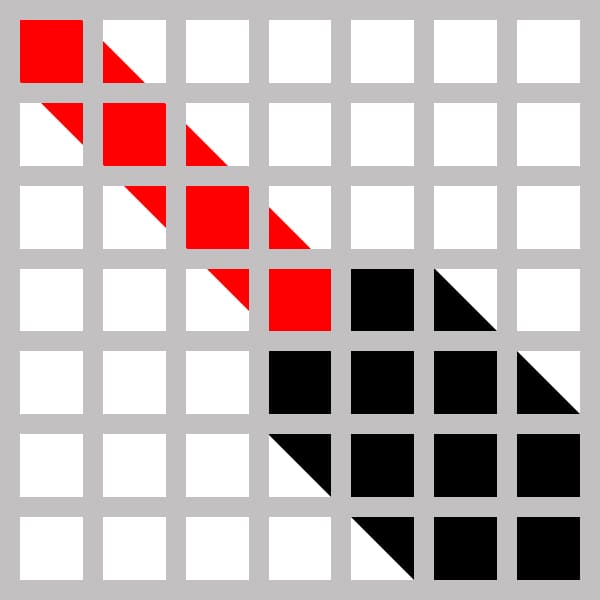
PointerStick ist ein kleines, schnelles Präsentationstool, das deinen Cursor in einen gut sichtbaren virtuellen Zeigestock oder einen markanten Kreis verwandelt. Das Programm ist portable, startet ohne Installation und ist damit ideal, wenn du auf wechselnden Rechnern präsentierst oder keinen Adminzugang hast. Genau für diese Situationen liefert PointerStick die simple, aber effektive Lösung: Inhalte zielgenau hervorheben, ohne Laserpointer oder Bastellösungen.
Hauptfunktionen
- Individuelle Darstellung: Länge, Stärke, Farbe und Transparenz des Zeigestocks anpassen; auf Wunsch statt Stab ein deutlicher Kreis.
- Schnelles Ein- und Ausblenden: Per Tastenkürzel aktivieren, wenn es drauf ankommt, und wieder verschwinden lassen, wenn du weiterklickst.
- Mehrmonitor- und 4K-tauglich: Der Pointer bleibt auf großen Displays und hellen Hintergründen klar erkennbar und skaliert sauber.
- Portabel und winzig: Dateigröße unter 1 MB, läuft ohne Installer und speichert Einstellungen lokal im Programmordner.
- Mehrsprachige Oberfläche: Für internationale Teams und Trainings leicht umzustellen.
Warum gerade dieses Tool?
Wenn du live präsentierst, zählt Sichtbarkeit. In einem meiner letzten Workshops saßen Leute ganz hinten, Beamer war hell, Hintergrund weiß – ein normaler Cursor ging darin unter. Mit PointerStick war der Fokus in Sekunden gesetzt. Kein Gefummel, keine Ablenkung, einfach zeigen und weitermachen. Genau das macht es so stark: minimaler Aufwand, maximale Klarheit.
Bedienung und Workflow
Download, entpacken, starten – fertig. Nach dem ersten Start passt du Länge, Farbe und Transparenz an, legst ein Tastenkürzel fest und speicherst die Konfiguration. Ab dann läuft es fast unsichtbar im Hintergrund: Wenn du etwas erklären willst, blendest du den Zeigestock ein, führst die Augen der Zuschauer an die richtige Stelle und machst direkt weiter. Auf Wunsch legst du dir eine Verknüpfung in den Autostart, damit das Tool bei jedem Windows-Login bereitsteht.
Leistung und Kompatibilität
PointerStick läuft flüssig auf aktuellen und älteren Systemen von Windows XP bis Windows 11. Der Ressourcenbedarf ist verschwindend gering, was gerade bei Videokonferenzen oder Screencasts hilft. Egal ob PowerPoint, Browser oder IDE – der Pointer liegt als Overlay darüber und reagiert ohne Verzögerung.
Für wen geeignet
- Trainer, Lehrkräfte, Coaches und Speaker
- IT-Support, Live-Demos, Sales-Präsentationen
- Content-Creator, Screencasts und Tutorials
Grenzen und Alternativen
PointerStick ist bewusst schlank: Es markiert, es zeichnet aber nicht. Wer Freihand-Annotationen, Formen oder Textboxen braucht, greift zu einer zusätzlichen Zeichenlösung. Außerdem gibt es das Tool nur für Windows. In seltenen Fällen können Sicherheitsprogramme portable Utilities fälschlich einschränken; hier hilft eine Whitelist, sofern du der Quelle vertraust.
Fazit
Wenn du mit minimalem Aufwand maximale Aufmerksamkeit auf den Punkt lenken willst, ist PointerStick ein echter No-Brainer. Es startet sofort, bleibt unauffällig im Hintergrund und liefert genau dann Wirkung, wenn du sie brauchst. Für Präsentationen und Videos eine klare Empfehlung – klein, schnell, zuverlässig.
Häufig gestellte Fragen:
Ist PointerStick kostenlos?
Ja, das Tool wird als Freeware angeboten und darf privat wie beruflich eingesetzt werden.
Funktioniert es mit Windows 11 und mehreren Monitoren?
Ja, PointerStick läuft unter Windows 11 und arbeitet zuverlässig auf Einzel- und Mehrmonitor-Setups.
Wie blende ich den Zeigestock schnell ein und aus?
Lege in den Einstellungen ein Tastenkürzel fest. Dann aktivierst du den Pointer spontan, ohne die Präsentation zu unterbrechen.
Kann ich Farbe, Größe oder Stil ändern?
Ja, du kannst Länge, Stärke, Farbe und Transparenz anpassen sowie zwischen Stab- und Kreis-Varianten wählen.
Hinterlässt die portable Version Einträge im System?
Nein, sie läuft ohne Installation und speichert Einstellungen lokal im Programmordner. Für den Autostart genügt eine Verknüpfung.
Eigenschaften der Software
Rating:
Name:
PointerStick
Lizenzart:
Freeware
System:
Windows
Sprache:
Multi-language
Update:
09.01.2026
Latest Version:
6.88
Die neusten Downloads